
Todos los días vienen con las nuevas aplicaciones junto con las fascinantes características que incluyen calidad y eficiencia. Cuando se trata de calidad de audio y video, Viber es uno de los mejores aplicaciones de mensajería instantánea En el momento. También es conocido como el mejor para el punto de vista de la privacidad y está cifrado de extremo a extremo y es más seguro que el resto de las poderosas aplicaciones de mensajería social como Facebook, Skype y otras. El usuario suele enviar y recibir mensajes de texto, hacer conversaciones de chat, conversaciones grupales, compartir archivos multimedia como fotos y videos y, por último, pero no menos importante, audio y conversaciones de video y Llamadas VoIP.
Estas características son realmente útiles para que los usuarios realicen actividades tan extraordinarias, pero a veces estas actividades se vuelven vulnerables para los usuarios que tienen que detenerse y monitorearse. Las llamadas de audio y video de Viber y los mensajes de voz son una de las características más demandadas y avanzadas del Aplicación de mensajería instantánea Viber. Por lo tanto, es uno de los conjuntos de herramientas más utilizados en aplicaciones de medios sociales.
Analicemos bajo qué circunstancias La aplicación de mensajería social de Viber debe rastrearse y cuales son las razones.
¿Por qué grabar vídeos de Viber llama de forma remota?
Hay muchas razones para romper el privacidad de la aplicación social Viber porque es muy vulnerable para niños y adolescentes. Es peligroso que los preadolescentes y los adolescentes usen videollamadas y mensajes de voz de messenger. Los jóvenes empiezan a consumir Viber videollamadas sin saber las vulnerabilidades que pueden enfrentar mientras chatean por video y envían mensajes de voz a sus usuarios objetivo. Cuando los niños y adolescentes se vuelven adictos al mensajero, comienzan a hacer llamadas de audio y video durante todo el día a personas desconocidas. Los padres, al escuchar los casos de ciberacoso, acoso cibernético, y depredadores sexuales, comienzan a buscar las herramientas que les permitan seguimiento de llamadas de audio y video actividades.
Viber permite a niños y adolescentes hacer videollamadas. Por lo tanto, los padres deben grabar todas las videollamadas y mensajes de voz saber qué tipo de actividades realizan en él. En varios casos, los niños y adolescentes realizan actividades poco éticas en Viber videollamadas y mostrar a sus amigos en línea. Estas videollamadas pueden volverse virales en las plataformas de redes sociales, y los adolescentes pueden enfrentar vergüenza. Entonces, los padres pueden usar Grabadora de llamadas TheOneSpy para evitar todos los problemas que pueden ocurrir debido a las videollamadas y los mensajes de voz.
Rastreador de videollamadas de Viber
Si desea romper todas las barreras de la aplicación de mensajería instantánea de Viber para rastrear las videollamadas de Viber, entonces debe usar Grabadora de videollamadas Viber. Es el conjunto de herramientas que permiten al usuario tener en sus manos todas las actividades que suceden en la aplicación de mensajería social de Viber, como las videollamadas y los mensajes de voz. El usuario puede espiar las llamadas de forma remota en poco tiempo. Los padres deben instalar la grabadora de videollamadas Viber en el dispositivo celular de destino. Es una de las aplicaciones de grabación de videollamadas más avanzadas de los tiempos modernos.
Supongamos que tiene dudas sobre sus hijos y adolescentes de que son adicto a las videollamadas en Viber e interactuar con personas que ni siquiera conocen en su vida real. Luego, los padres pueden usar esta herramienta para saber qué hacen exactamente en las videollamadas y con quién se comunican mediante la aplicación de mensajería social Viber.
Por el contrario, los cónyuges que también solían tener hacer videollamadas en el mensajero particular y los socios tienen algún tipo de reservas sobre ellos. También pueden verificar las videollamadas de Viber utilizando el La grabadora de videollamadas TheOneSpy junto con la marca de tiempo completa.
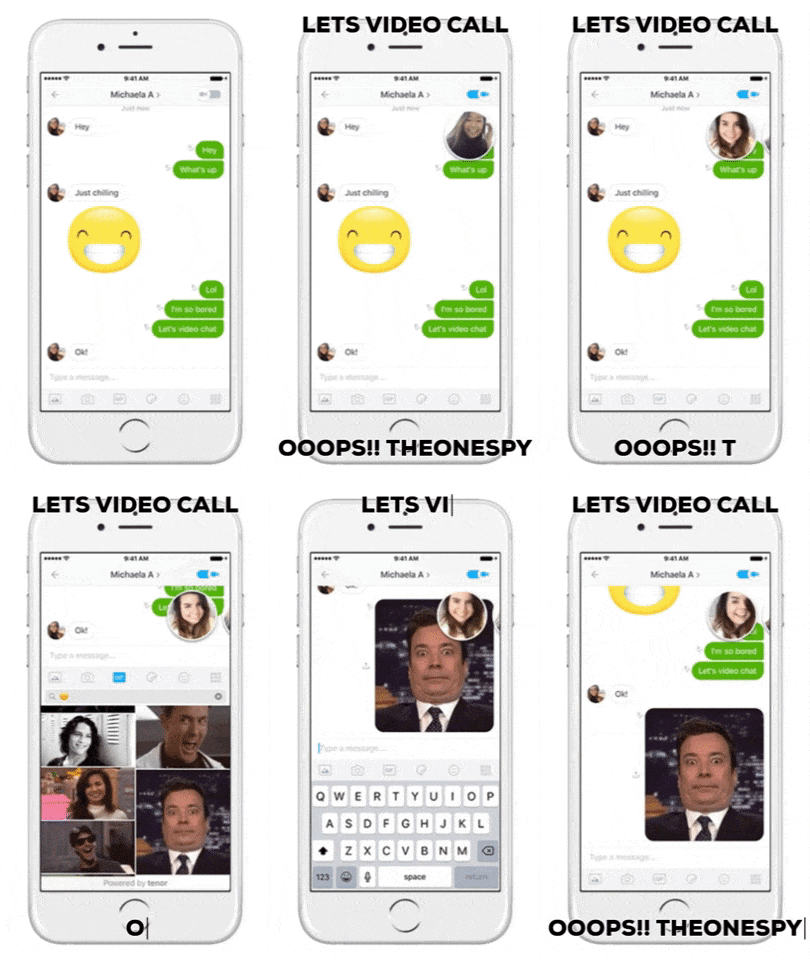
Los empleadores también pueden rastrear las videollamadas de los empleados en los dispositivos propiedad de la empresa cuando el empleado está utilizando la aplicación de mensajería instantánea Viber. Permitirá a los empleadores vigilar todas las videollamadas del mensajero para saber si están utilizando los mensajeros para uso personal o no. La actividad le permitirá al jefe saber de qué se trata exactamente videollamadas en los dispositivos de la empresa.
Monitoree la videollamada de Viber de forma remota
En primer lugar, un usuario necesita instale el software de grabación de video en el dispositivo del teléfono objetivo. Por lo tanto, un usuario tiene que obtener acceso físico en el dispositivo de destino para fines de instalación. Después de tener acceso en el dispositivo, instale el potente aplicación espía para Viber en el teléfono y activarlo una vez instalado en el celular.
Una vez que haya instalado con éxito el rastreador de videollamadas en el dispositivo de destino, podrá monitorear todas las videollamadas en poco tiempo de forma remota. El usuario también puede obtener todos los videos grabados de la aplicación de mensajería social Viber en Messenger iniciando sesión en Panel de control de la aplicación de monitoreo Viber.
Ahi puedes ver todas las llamadas grabadas y mensajes de voz y puedes descargarlo directamente desde el panel de control. Puede ver la naturaleza del video y las llamadas de voz y saber que los niños o adolescentes están involucrados en cualquier actividad peligrosa o no. Le dará el beneficio de la duda y puede tomar medidas firmes en caso de que sus hijos y adolescentes se hayan visto involucrados en algún problema grave.
Conclusión:
La grabadora de videollamadas de Viber es la mejor herramienta para rastrear videollamadas de Android realizadas en la aplicación de mensajería social Viber. Eso realmente te ayudará en la crianza de los hijos. vigile a sus hijos y examinar las actividades de los empleados en videollamadas dentro del horario laboral.