

Snapchat'тын бир көрүүдөн кийин сүрөттөрдүн/видеолордун сүйкүмдүү жоголуп кетүү өзгөчөлүгү колдонуучуну жагымдуу кылат. Бул социалдык медиа платформасы ошондой эле кимдир бирөөнүн чатынан скриншоттор боюнча эскертүү мүмкүнчүлүгүн сунуштайт. Бул жогорку купуялуулукту коргоону билдирет жана колдонуучу чатта скриншотту ким жана эмне үчүн алып жатканын билет. Башка адамга эскертпестен Snapchat скриншотун кантип жасоону үйрөнүңүз. Сиз бул макаланы окуп чыгып, кылдаттык менен берилген кадамдарды / көрсөтмөлөрдү аткарышыңыз керек.
Эмне үчүн Snapchat адамдарга SnapChat скриншоту жөнүндө кабарлайт?
Snapchat уникалдуу өзгөчөлүктөрү менен эң популярдуу социалдык медиа платформасы. Бул колдонмо купуялуулукту коргоо үчүн мыкты мүмкүнчүлүктөрдү сунуш кылат. Маекти жөнөткөн же кабыл алган колдонуучу белгилүү бир убакыттан кийин жок болот, ал эми сүрөттөр менен көрүүлөр бир жолу көргөндөн кийин жок болот. Адамдар бул платформага ишенип, башка адам өз маалыматтарын сактай жана уруксаты жок адам менен бөлүшө албастыгын жана сизди билбестен скриншотторду да тарта албастыгын ишенимдүү бөлүшөт. Эскертме эскертүүсү колдонуучунун купуялуулугун жогорулатат жана сизге коопсуздук сезимин берет. Бул купуялык өзгөчөлүгү Snapchat'ты купуя маалыматты бөлүшүү үчүн эң популярдуу жана ишенимдүү платформа кылат.
Сиз аларды билбестен Snapchat'та скриншот тарта аласызбы?
Ооба! Сиз максаттуу адамга эскертпестен Snapchat боюнча скриншот алат. Snapchat жөнүндө сөз болгондо, платформанын уникалдуу купуялык өзгөчөлүктөрү купуялыгыңызды көзөмөлдөөгө мүмкүнчүлүк берет. Бул Snapchat'тын колдонуучунун купуялуулугуна жана маалыматтарды коргоого катуу басым жасагандыгынын далили, скриншот алганыңызда башка адамга билдирүү үчүн иштелип чыккан.
Бирок сиз Snapchat'та берилген ыкмаларды колдонуп, аларды билбей туруп скриншот аласыз. Келиңиз, сизге мындан ары жардам бере турган стратегияларды изилдеп көрөлү.
Метод №1: SnapChat'та скриншот алуу үчүн TheOneSpy колдонмосун колдонуңуз
TheOneSpy - бул комплекстүү жана эң популярдуу курал. Бул колдонуучуларга алыстан каалаган социалдык медиа колдонмосунан скриншотторду тартууга мүмкүнчүлүк берет. Бул колдонмо колдонуучуларга максаттуу түзмөктө эмне болгонун билүүгө мүмкүнчүлүк берет. Колдонуучулар алардын жайгашкан жерин таба алышат, чаттарды окуй алышат, жандуу экрандарды жаздыра алышат жана максаттуу адам билбестен алыстан скриншотторду тарта алышат. Бирок, колдонуучу аны Максатка орнотуп, андан кийин каалаган жерден, каалаган убакта Snapchat баарлашуулары, жалпы медиа файлдары жана чалуу сүйлөшүүлөрү жөнүндө үйрөнүшү керек. Келгиле, алыстан скриншотторду алуу үчүн кесиптик куралды алуу үчүн кадамдарды жасайлы.
Step 1: Баа пакеттерин карап чыгуу жана иш-аракеттерди көзөмөлдөө үчүн ылайыктуу планга жазылуу үчүн расмий веб-сайтка кириңиз
Каалаган браузерди ачыңыз, териңиз https://www.theonespy.com URL тилкесинде жана Enter баскычын басыңыз. Ал бир азга жүктөлөт жана биздин веб-сайт пайда болот.
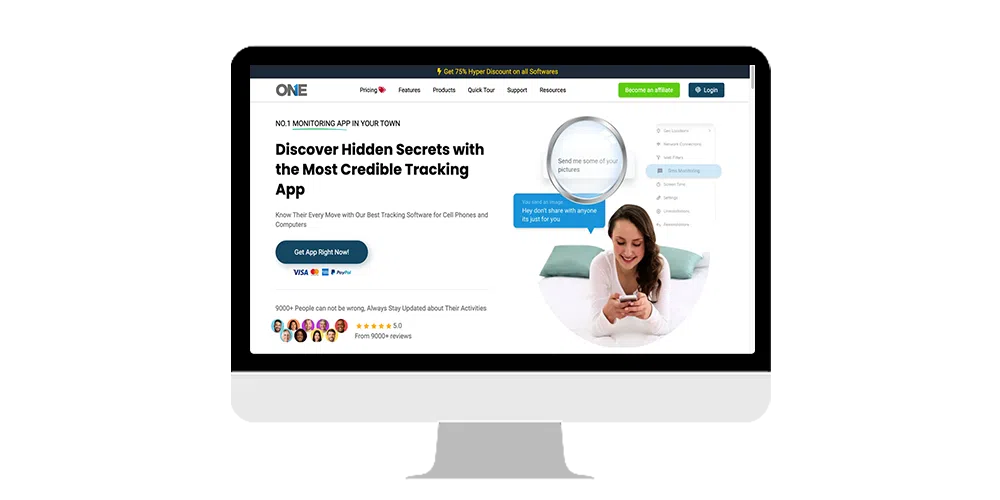
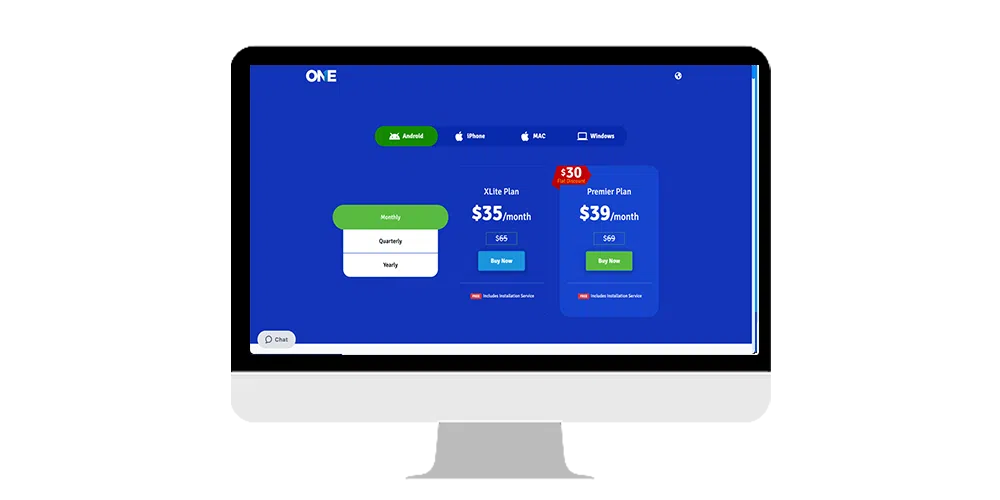
Азыр таптаңыз "баа” жогорку меню тилкесинде. Ал сизди баа барагына жылдырат. Өзүңүздүн планыңызды тандап, чыкылдатыңыз "Азыр сатып ал"Баскычы.
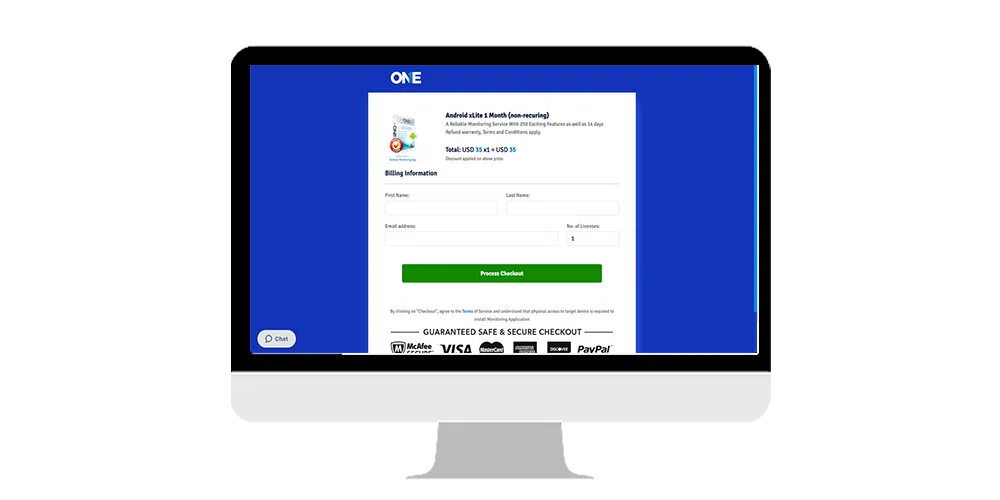
Эми, аты-жөнү, фамилиясы жана электрондук почтасы сыяктуу маалыматыңызды киргизип, төлөмгө өтүңүз.
Step 2: Эми электрондук почтаны ачып, эсептик маалыматтарды камтыган расмий электрондук катты алыңыз.
Лицензияны сатып алгандан кийин, сиз колдонуучу атыңызды, сырсөзүңүздү жана активдештирүү кодун камтыган расмий электрондук кат аласыз.
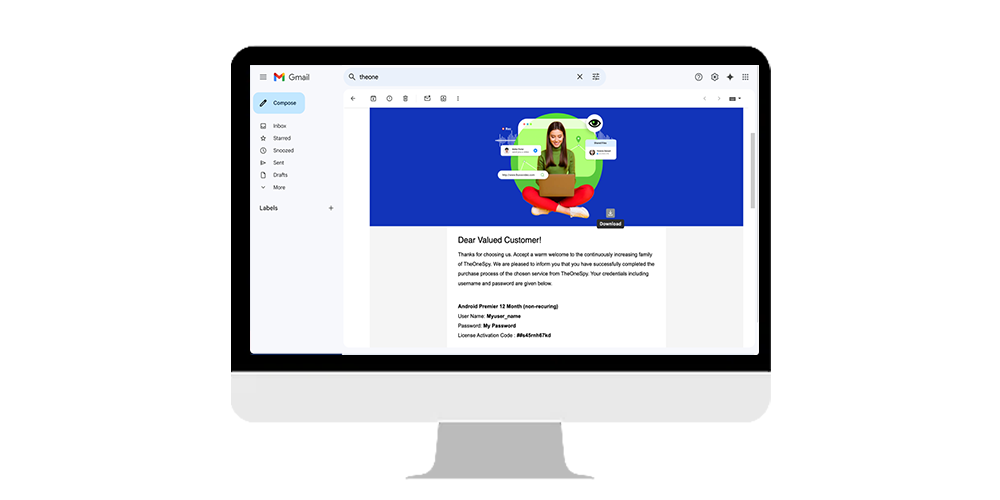
Step 3: Колдонмону жүктөп алуу жана аны көрүнбөгөн кылуу үчүн максаттуу түзмөктү колго алыңыз
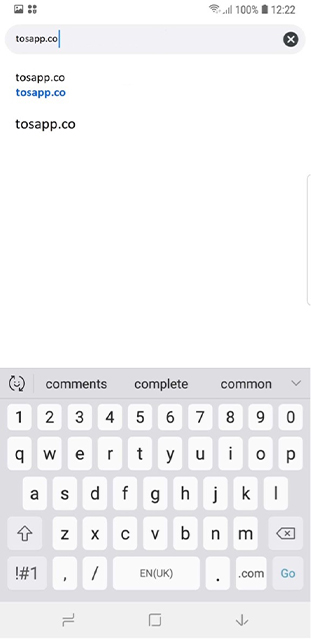
Эми, сиздин максаттуу аппаратты колуңузга алып, браузерди ачыңыз. терүү "tosapp. ко” URL тилкесинде жана enter баскычын басыңыз. Ал сиздин активдештирүү кодуңузду киргизген баракты көрсөтөт жана "баш ийүү"Баскычы.
Бир аз жүктөгөндөн кийин, ал колдонмону жүктөп баштайт.
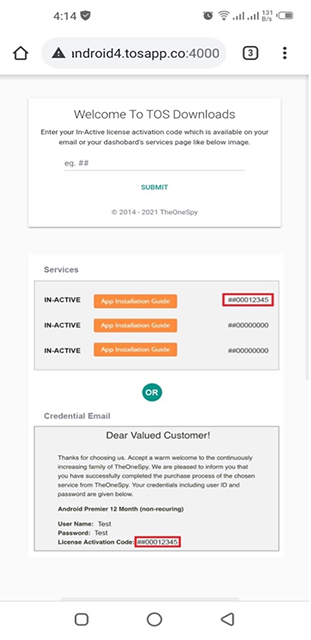
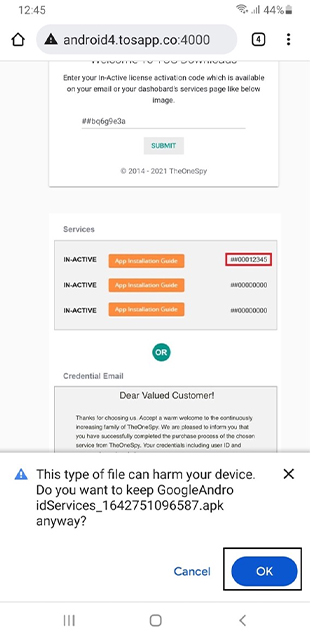
Колдонмо толугу менен жүктөлүп алынгандан кийин, аны орнотуп, ачыңыз. Бардык уруксаттарга уруксат бериңиз. Ага активдештирүү кодун киргизип, Кызматты иштетүү баскычын басыңыз. Эми экрандагы нускамаларды аткарыңыз.
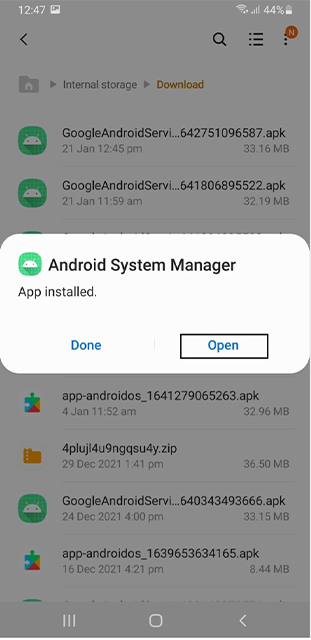
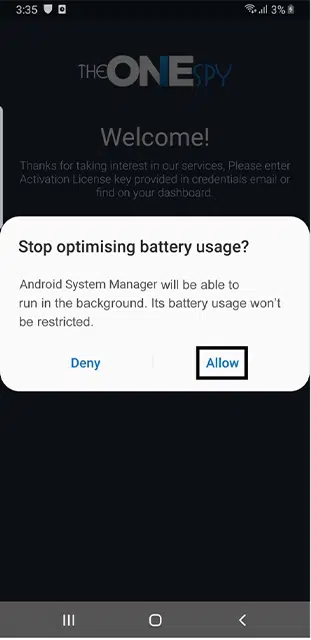
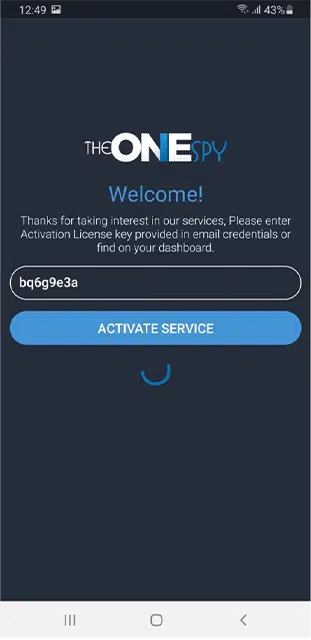
Step 4: Берилген эсептик дайындарды (колдонуучунун аты жана сырсөз) колдонуу менен веб башкаруу панелиңизге кирүүгө убакыт келди
Браузерди ачып, териңиз https://www.console.theonespy.com, жана enter баскычын басыңыз. Барак пайда болот. Колдонуучу атыңызды жана паролуңузду ага киргизип, "Кирүү"Баскычы.
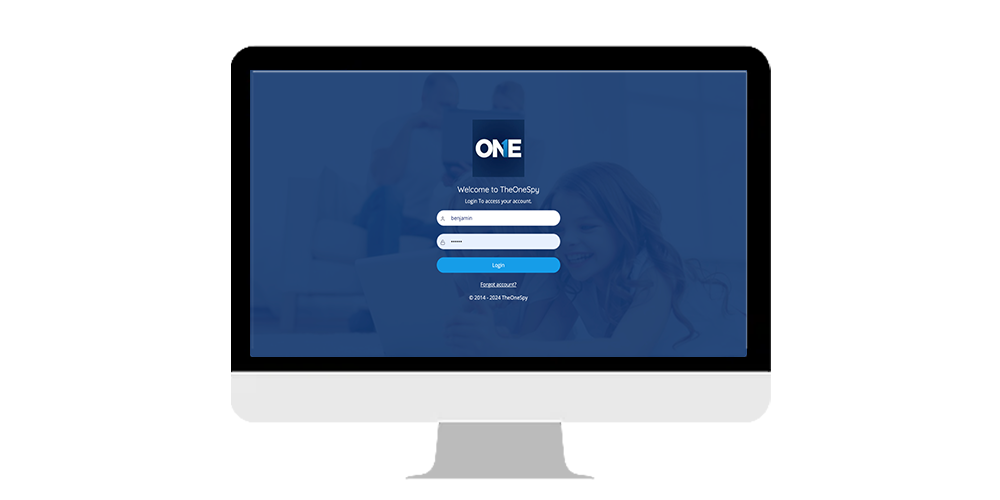
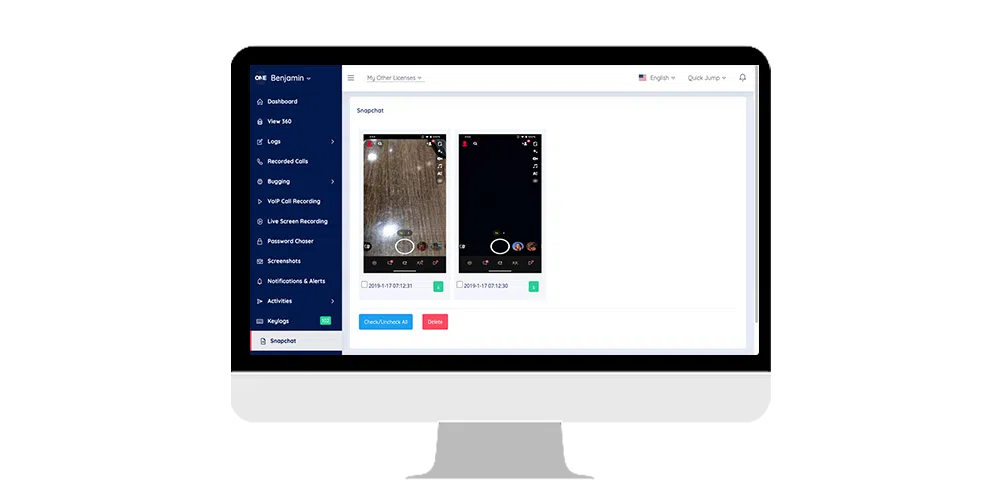
Ийгиликтүү киргенден кийин, сиз башкаруу панелинин барагына өтөсүз. Эми тап "Snapchat окуясы” капталдагы менюдан жана аны басыңыз.
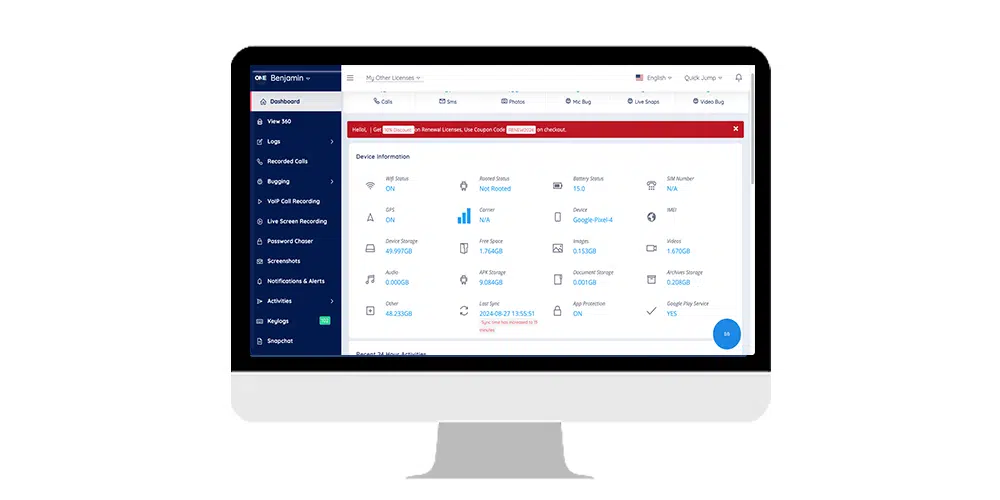
Ийгиликтүү киргенден кийин, сиз башкаруу панелинин барагына өтөсүз. Эми тап "Snapchat окуясы” капталдагы менюдан жана аны басыңыз.
Метод №2: Учак режимин колдонуңуз
Бул ыкма кооптуу жана колдонуучуга учак режимин иштетүү үчүн эскертме жөнөтүп, уюлдук телефонуңуз менен скриншотторду тартууга мүмкүндүк берет. Бул ыкманы Android же iOS түзмөктөрү үчүн адамды билбестен колдонсо болот, мисалы, белгилүү бир социалдык медиадан маалыматтарды берүү жана кабыл алуу бөгөт коюу.
Анын үстүнө, ал белгилүү бир убакта иштебеши мүмкүн! Бул ыкманы колдонуудан мурун текшериңиз.
Step 1: Түзмөктүн башкаруу панелине барып, учак режимин чыкылдатыңыз жана бул белгини басыңыз.
Step 2: Артка кайрылып, сүрөттөрдү көрүү үчүн Snapchat колдонмосун чыкылдатыңыз. Бул учурда сиз сүрөттөрдүн скриншотторун тарта аласыз. Түзмөк учак режиминде болгондуктан, ал скриншот эскертмесин жөнөтө албайт
Step 3: Учак режимин өчүрүүдөн мурун бардык кэштерди тазалаңыз. Учак режимин өчүрүп, Snapchat түзмөктө эскертмелерди жөнөтпөгөнүн текшериңиз.
Метод №3: Кол менен сүрөткө тартуу үчүн телефонуңузду колдонуңуз
Башка Snapchat чаттарын, сүрөттөрүн жана видеолорун тартуунун эң оңой жана ыңгайлуу жолдорунун бири. Алардын Snapchat билдирүүлөрүн сүрөткө тартуу жана мазмунду кол менен бөлүшүү үчүн башка телефонду алышыңыз керек.
Step 1: Башка аппаратты алып, аппараттын жакшы камерасы бар экенин текшериңиз.
Андан кийин бир түзмөктө Snapchat колдонмосу жана башка камера бар экенин текшериңиз
Step 2: Скриншотторду алгыңыз келген Snapchat функциясына өтүңүз. Андан кийин, башка телефондо камераны ачып, сүрөткө тартып, каалаган мазмунду алыңыз.
Метод №4: Телефонуңуздун экранынан жаздырууну колдонуңуз
Колдонуучуга эскертүү көрсөтүү коркунучу бар. Ошондой эле эч кандай убакытты талап кылбайт жана колдонууга оңой. Колдонуучу аны аппараттын орнотулган экран жазуу функциясын колдонушу керек. Келиңиз, бул функцияны аткарып, каалаган мазмунуңузду жаздырып алалы
Step 1: Телефон жөндөөлөрүнө өтүп, телефонуңузду ачып, экран жазгычтын өзгөчөлүгүн көрүңүз.
Step 2: Бул функция жаздыра баштайт. Сиз жөн гана Snapchat колдонмосун ачып, скриншотторду алгыңыз келсе, чатты чыкылдатсаңыз болот. Андан кийин, видео жаздыруу жана аны сактоо.
Метод №5: Android'де Google Assist колдонуңуз
Android колдонуучулары, бул жерде сиз үчүн уникалдуу ыкма. Google Жардамчы менен башка тиркемелердин кереги жок эле скриншотторду тарта аласыз. Аны ишке ашыруу үчүн бул кадамдарды аткарыңыз.
Step 1: Snapchat колдонмоңузду ачып, чаттарды көрүңүз.
Step 2: Ok google баскычын таптап, Google Жардамчыны ойготуңуз.
Step 3: Скриншот алуу баскычын чыкылдатып, ошол эле баскычты териңиз.
Step 4: Андан кийин скриншотторду түзмөгүңүздүн сактагычына сактаңыз.
Бул ыкманы колдонуп, башкаларды билүүнү унутуп, анткени ал Snapchat колдонмосу менен аныкталбай иштейт.
Метод №6: Mac'иңизде Time Player колдонуңуз
Сиз Mac түзмөктөрү үчүн экран күзгүсүн колдоно аласыз, бирок сиз кадамдарды аткарышыңыз керек.
Step 1: Телефонуңузда Snapchat ачыңыз; азыр сиз чагылдырып жатасыз. Mac түзмөгүндө скриншот тартыңыз
S: TEC 2: Shift+command + 4 баскычтарын чыкылдатып, сүрөткө тартып, сактоо үчүн Macтан аймакты тандаңыз.
Step 3: Скриншот Mac түзмөгүңүздө сакталат. Сүрөттү сактоо үчүн ага ат коюңуз.
жыйынтыктоо
Бул маалыматты окугандан кийин, сиз азыр Snap скриншоту аларга эскертпестен мүмкүн эмес экенин түшүнөсүз. Сиз учак режимин тандап жатканда, экран күзгүсүн жана башка ыкманы колдонуу кооптуу болушу мүмкүн. Бирок, TheOneSpy колдонуу сизге максаттуу түзмөктөн байкалбай жана алыстан скриншотторду алуу мүмкүнчүлүктөрүн берет. Бул колдонмо түзмөк дайындары үчүн кооптуу болбойт.
Көп берилүүчү суроолор
Скриншотту башкага билдирбестен тартып алсаңыз болот. Сиз Snapchat колдонмосу аркылуу экранды тартуу мүмкүн эмес деп ойлошуңуз мүмкүн. Бул ой сиздин ой жүгүртүүңүздү чектейт; көптөгөн ыкмалар менен скриншотторду ишенимдүү тарта аласыз. Бизде Snapchat чатынан экранды тартуунун эң натыйжалуу жана ишенимдүү ыкмалары бар. Сиз TheOneSpy орнотуп, максаттуу Snapchat колдонмосунан сүрөттөрдү көрүү үчүн учак режимин колдонсоңуз болот.
Мыйзамдуулук шартка жараша болот; баарлашуу үчүн балаңыздын Snapchat скриншотторун алуу идеалдуу жана уруксат берилген. Ал эми кимдир-бирөөгө зыян келтирүү үчүн скриншот жасасаңыз, бул мыйзамсыз жана кылмыш.
Ооба, Snapchat экран жазууларын аныктайт жана скриншот функциясы аркылуу башка адамга кабарлайт.
Snapchat колдонуучулардын купуялуулугуна жана коргоосуна багытталган. Коопсуздукка байланыштуу, анда шляпадан скриншот алганыңызда эскертип турган эскертме өзгөчөлүгү бар.