
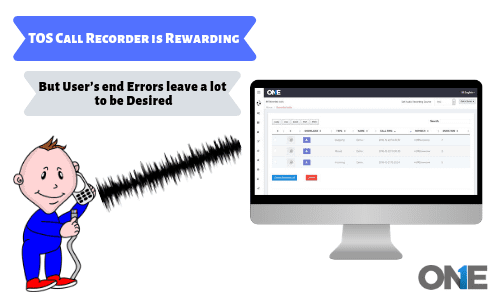
TheOnespy 비밀 통화 녹음기 앱을 사용할 때 모든 사용자가 명확하고 모호하지 않아야합니다. 분명히 사용자는 녹음 된 통화와 같은 최고의 휴대 전화 감시 소프트웨어 도구의 모든 기능을 설계 한 개발자가 아닙니다.
따라서 사용자는 휴대폰 스파이 앱의 최고의 기능을 사용하는 동안 실수를 저지르는 면역력이 있습니다. 그러나 사용자가 원하는 결과를 얻어야하는 경우 휴대폰 스파이 앱의 특정 기능을 구성해야합니다.
그렇지 않으면, 사용자는 사용자의 오류로 인해 최상의 보상이나 결과를 얻지 못하고 원하는 결과를 얻었습니다. 몇 주 동안 고객 지원 담당자에게 통화 기록 도구 사용에 어려움을 겪고 있다는 문의를 받았습니다.
그래서, 당신의 모든 질문을 이해하고 싶습니다. 그리고 우리는 이것을 우리의 고객 관리 팀에 전달했고 당신의 마지막 문제를 우리의주의에 가져다 준 것에 감사드립니다. 최고의 휴대 전화 스파이 소프트웨어 통화 녹음 도구의 사용을 최대한으로 배울 수 있도록 문제, 이유 및 솔루션에 대해 논의합시다.
TheOneSpy 통화 녹음기 소프트웨어 및 사용법
녹음 된 통화를 처리하는 기본 개념
Step1 :
제어판 설정을 처음 방문하면 "통화 녹음"기능은"ON "또는"OFF "입니다. 꺼져 있다면! 그런 다음 "ON"모드로 설정하십시오.
2 단계 :
당신은 당신의 마음을 구성하고 안드로이드에 대한 전화 스파이 응용 프로그램의 녹음 통화 기능을 사용하려는 경우. 그런 다음 방문하십시오 OneSpy 온라인 제어판 녹음 된 통화 옵션을 클릭하면 통화 녹음 화면이 표시됩니다. 휴대폰 스파이 소프트웨어의 비밀 통화 기록 소프트웨어. 이제 클릭해야합니다 "오디오 녹음 소스 설정" MIC, API, Native 및 음성 통화와 같은 4 가지 옵션이있는 드롭 다운 메뉴가 있습니다.
3 단계 :
대상 장치는 다른 OS 버전과 함께 사용자마다 다를 수 있습니다. 따라서 하나를 선택해야합니다 MIC, API, Native 및 Voice 통화와 같은 소스를 한 번에. 그런 다음 소스를 하나씩 선택하고 통화 녹음 측면에서 최상의 서비스를 제공하는 최상의 소스를 찾으십시오. MIC 소스가 제대로 작동하고 다른 세 개는 작동하지 않을 수 있습니다. 따라서 다른 세 가지를 모두 무시하고 기능과 호환되는 것을 사용하십시오. 마찬가지로, API, Native 및 Voice 호출 소스와 각각 호환되는 장치를 대상으로 지정할 수 있습니다. 그런 다음 대상 장치에서 들어오고 나가는 통화를 기록하는 데있어 재미있는 것을 선택하십시오.
Step4 :
대상 장치에서 통화 녹음이 수행되지 않는 문제에 직면 한 경우 대상 장치와 호환 될 수있는 위에서 언급 한 소스를 사용하지 않았을 수 있습니다. 따라서 제어판에서 "오디오 녹음 소스 설정”을 표시하고 대상 장치에서 사용하십시오. 대상 장치에서 Android 용 통화 녹음 앱을 최대한 활용할 수 있으며 웹 포털을 방문하여 대상 장치에서 녹음 된 통화를들을 수 있습니다.
참고 :
통화 기록 기능과 최신 또는 최대 Android 버전까지 사용하기위한 최소 OS 호환성은 4.2 OS 버전의 Android입니다.