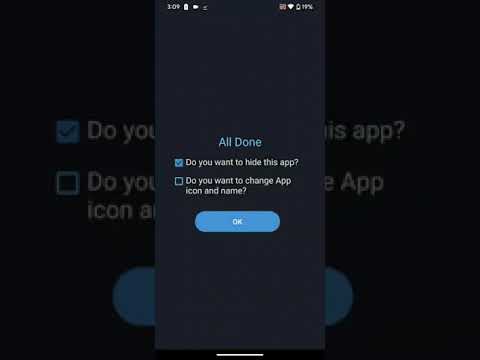
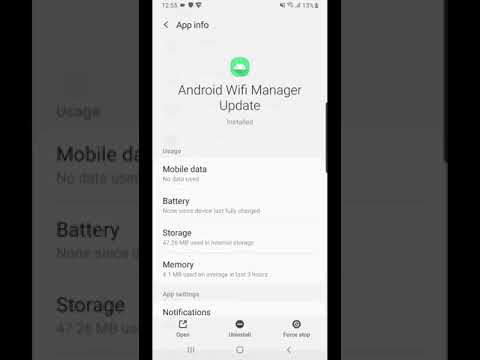
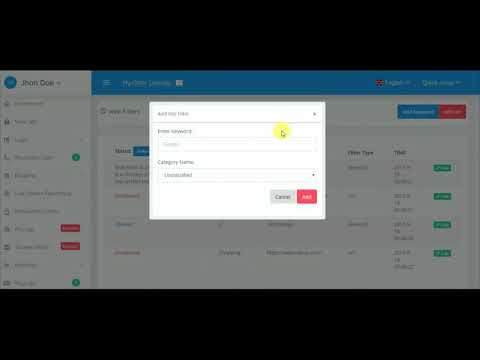
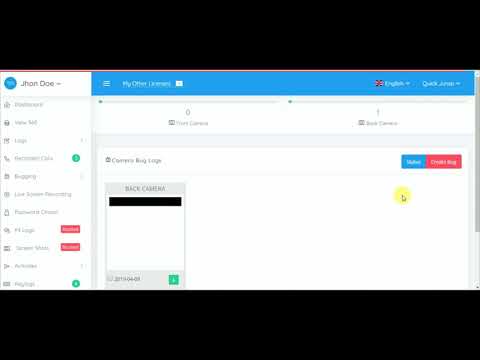
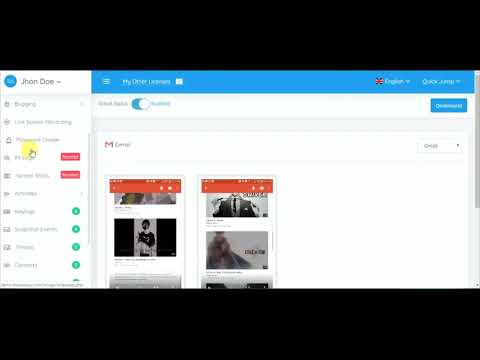
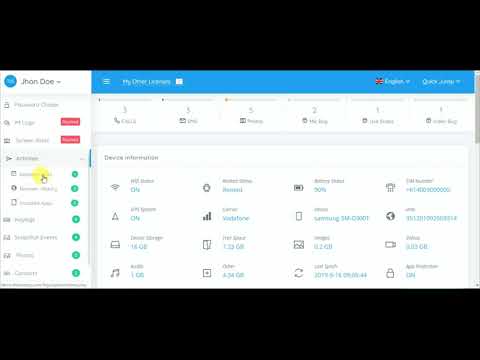
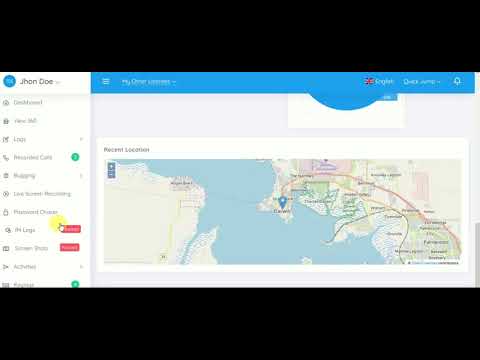
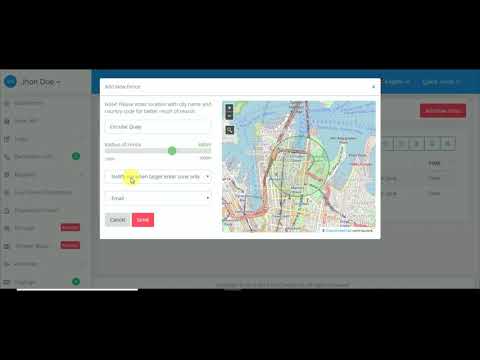
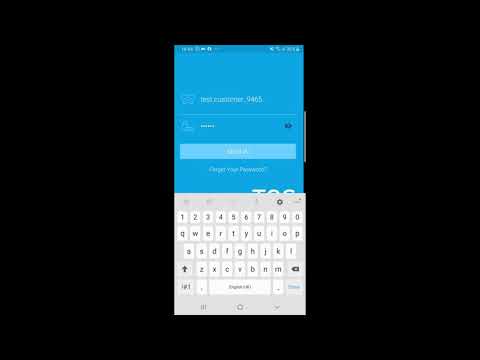
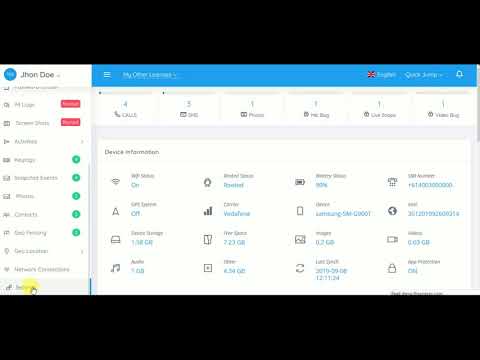
हर समर्थित प्लेटफ़ॉर्म के लिए चरण-दर-चरण वीडियो गाइड — Android, iOS, Windows और Mac। इंस्टॉलेशन, अनइंस्टॉल और सभी प्रमुख सुविधाओं को कवर करने वाले 26 ट्यूटोरियल।
26ट्यूटोरियल वीडियो
4शामिल प्लेटफॉर्म
~5 minऔसत सेटअप समय
शुरुआत से पहले
आपको क्या चाहिए होगा
🔑
सक्रिय खाता
साइन इन करें dash.theonespy.com और शुरू करने से पहले सुनिश्चित करें कि आपकी सदस्यता सक्रिय है।
📱
डिवाइस पहुँच
Android/डेस्कटॉप: डिवाइस तक थोड़े समय के लिए भौतिक पहुँच आवश्यक है। iOS: इसके बजाय iCloud क्रेडेंशियल उपयोग होते हैं — डिवाइस को हाथ में लेने की ज़रूरत नहीं।
🔒
डिवाइस पासकोड
सेटअप के दौरान डिवाइस अनलॉक करने और आवश्यक अनुमतियाँ देने के लिए डिवाइस का PIN या पासकोड तैयार रखें।
📶
इंटरनेट कनेक्शन
सेटअप डिवाइस और आपका अपना डिवाइस — दोनों को पूरी प्रक्रिया के दौरान सक्रिय इंटरनेट कनेक्शन की आवश्यकता होती है।
Android सेटअप
Android डिवाइस पर इंस्टॉल करें
कॉल, ऐप उपयोग, लोकेशन इतिहास, SMS और सोशल मीडिया सहित सभी सुविधाएँ — सेटअप पूर्ण होते ही आपके डैशबोर्ड में दिखाई देने लगती हैं।
संपूर्ण सुविधाएँ
Android 5.0+
~5 मिनट में सेटअप
आवश्यकताएँ
✓ Android 5.0 या उसके बाद का संस्करण
✓ डिवाइस तक सीधी पहुँच आवश्यक
✓ डिवाइस पासकोड या PIN
✓ सक्रिय सदस्यता
✓ डिवाइस पर इंटरनेट कनेक्शन
चरण-दर-चरण
इंस्टॉलेशन कैसे काम करता है
1
डैशबोर्ड में लॉग इन करें
dash.theonespy.com पर साइन इन करें और अपना विशिष्ट सेटअप लिंक या एक्टिवेशन कोड कॉपी करें।
2
अज्ञात स्रोत सक्षम करें
Settings → Security → अपने ब्राउज़र के लिए "Install from Unknown Sources" सक्षम करें।
3
डाउनलोड और इंस्टॉल करें
डिवाइस का ब्राउज़र खोलें, सेटअप लिंक पेस्ट करें, APK डाउनलोड करें और Install पर टैप करें।
4
अनुमतियाँ दें
स्क्रीन पर दिखाए गए निर्देशों का पालन करते हुए लोकेशन, संपर्क और एक्सेसिबिलिटी की अनुमतियाँ दें।
5
अपना खाता लिंक करें
अपना डैशबोर्ड ईमेल दर्ज करें। कुछ ही मिनटों में डेटा आपके डैशबोर्ड में दिखने लगेगा।
इंस्टॉलेशन गाइड
Android के लिए TheOneSpy ऐप इंस्टॉलेशन गाइड
अनइंस्टॉल गाइड
Android के लिए TheOneSpy ऐप अनइंस्टॉल गाइड
उपयोगी सुझाव
Android सेटअप के सुझाव
⚡Samsung डिवाइस
अज्ञात स्रोत का विकल्प Settings → Biometrics & Security → Install Unknown Apps में मिलेगा। इसे विशेष रूप से अपने ब्राउज़र के लिए सक्षम करें।
🔋बैटरी ऑप्टिमाइज़ेशन बंद करें
Settings → Battery → App Optimisation → ऐप को बाहर रखें ताकि रिपोर्टिंग लगातार और निर्बाध बनी रहे।
📡पहली बार सिंक होने में कुछ मिनट लगते हैं
सेटअप के बाद, डिवाइस को Wi-Fi पर कुछ मिनट दें। पहला सिंक पूरा होते ही डैशबोर्ड पर पिछला डेटा दिखने लगेगा।
समस्या निवारण
Android से जुड़े सामान्य प्रश्न
Settings → Apps → [अपना ब्राउज़र] → Install Unknown Apps में जाएं और इसे अनुमति दें। Samsung और Xiaomi डिवाइस में यह सेटिंग एक अतिरिक्त Security मेनू में भी मिलती है।
सुनिश्चित करें कि डिवाइस में सक्रिय डेटा या Wi-Fi कनेक्शन हो। ऐप खोलें और पुष्टि करें कि वह आपका अकाउंट ईमेल दिखा रहा है। दोबारा कनेक्ट होने के 2–3 मिनट के भीतर डेटा दिखने लगना चाहिए।
Android 13 और उससे ऊपर के वर्शन पर Settings → Accessibility → Installed Apps में जाएँ। निर्माता के अनुसार पथ अलग हो सकता है, लेकिन ऐप Accessibility सेक्शन में दिखेगा।
iOS सेटअप
iOS डिवाइस पर गतिविधि देखें
iOS सहायता iCloud बैकअप डेटा के माध्यम से काम करती है — डिवाइस पर सीधी स्थापना की ज़रूरत नहीं। जहाँ उपलब्ध हो, iCloud-सिंक किए गए संपर्क, कॉल इतिहास, फ़ोटो और संदेश देखे जा सकते हैं।
सीमित सुविधाएँ (केवल iCloud)
डिवाइस तक सीधी पहुँच की आवश्यकता नहीं
~3 मिनट में सेटअप
आवश्यकताएँ
✓ iCloud सक्षम iOS डिवाइस
✓ Apple ID और पासवर्ड
✓ iCloud बैकअप चालू है
✓ सक्रिय सदस्यता
⚠ टू-फैक्टर ऑथेंटिकेशन कोड (यदि सक्रिय हो)
ℹ️
सीमित सुविधाएँ: iOS, App Store के बाहर निगरानी सॉफ़्टवेयर की सीधी स्थापना की अनुमति नहीं देता। TheOneSpy केवल iCloud-सिंक किए गए डेटा तक पहुँचता है। पूरी सुविधाओं के लिए Android, Windows या Mac का उपयोग करें।
चरण-दर-चरण
iCloud सेटअप प्रक्रिया
1
iCloud बैकअप सक्षम करें
Settings → [आपका नाम] → iCloud → iCloud Backup → चालू करें → "Back Up Now"।
2
डैशबोर्ड में लॉग इन करें
अपने TheOneSpy डैशबोर्ड पर जाएं, अपना iOS सब्सक्रिप्शन चुनें, और "Set Up Now" पर क्लिक करें।
3
Apple ID दर्ज करें
डिवाइस से जुड़े iCloud अकाउंट का Apple ID ईमेल और पासवर्ड दर्ज करें।
4
2FA कोड सत्यापित करें
यदि टू-फैक्टर ऑथेंटिकेशन सक्षम है, तो किसी विश्वसनीय Apple डिवाइस से प्राप्त 6-अंकीय कोड दर्ज करें।
5
डैशबोर्ड डेटा की समीक्षा करें
iCloud डेटा आपके डैशबोर्ड में लोड हो जाता है। इसका समय iCloud बैकअप की आवृत्ति पर निर्भर करता है।
इंस्टॉलेशन गाइड
किसी भी iPhone पर TheOneSpy ऐप इंस्टॉल करें
अनइंस्टॉल गाइड
iPhone के लिए अनइंस्टॉलेशन गाइड
समस्या निवारण
iOS से जुड़े सामान्य प्रश्न
सुनिश्चित करें कि iCloud Backup चालू है और एक हालिया बैकअप पूरा हो चुका है। Settings → [आपका नाम] → iCloud → iCloud Backup → "Last Backup" टाइमस्टैंप जाँचें। मैन्युअल बैकअप शुरू करें और 5–10 मिनट प्रतीक्षा करें।
6 अंकों का कोड उसी Apple ID से साइन इन किसी भी डिवाइस पर दिखाई देता है। इसे जल्दी दर्ज करें — यह 30 सेकंड में समाप्त हो जाता है।
iCloud केवल उन्हीं श्रेणियों का बैकअप लेता है जो Settings → [आपका नाम] → iCloud में सक्षम की गई हों। Messages, Contacts और Photos को अलग-अलग चालू करना आवश्यक है। सक्षम करने के बाद 24 घंटे तक का समय लग सकता है।
Windows सेटअप
Windows कंप्यूटर पर इंस्टॉल करें
किसी भी Windows PC या लैपटॉप पर कीस्ट्रोक, स्क्रीनशॉट, वेबसाइट इतिहास और ऐप उपयोग की जानकारी रिकॉर्ड करता है — बैकग्राउंड में चुपचाप चलता है और डिवाइस की परफ़ॉर्मेंस पर न्यूनतम प्रभाव डालता है।
डेस्कटॉप की संपूर्ण सुविधाएँ
Windows 7 और उससे ऊपर
~10 मिनट में सेटअप
आवश्यकताएँ
✓ Windows 7, 8, 10, या 11
✓ कंप्यूटर पर एडमिन एक्सेस
✓ 50 MB खाली डिस्क स्थान
✓ सक्रिय सदस्यता
✓ इंटरनेट कनेक्शन
चरण-दर-चरण
Windows इंस्टॉलेशन प्रक्रिया
1
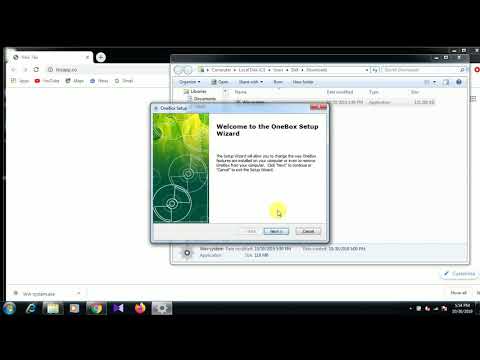
इंस्टॉलर डाउनलोड करें
अपने डैशबोर्ड में लॉग इन करें, अपनी Windows सदस्यता पर जाएँ और सेटअप .exe फ़ाइल डाउनलोड करें।
2
एंटीवायरस बंद करें
इंस्टॉलेशन के दौरान Windows Defender या एंटीवायरस को अस्थायी रूप से बंद करें। इंस्टॉलेशन पूरी होते ही इसे तुरंत पुनः चालू करें।
3
व्यवस्थापक के रूप में चलाएं
.exe पर राइट-क्लिक करें → "Run as administrator" चुनें। जब UAC प्रॉम्प्ट आए तो उसे स्वीकार करें।
4
अकाउंट की दर्ज करें
अपने डैशबोर्ड से अद्वितीय एक्टिवेशन की पेस्ट करें। इससे इंस्टॉलेशन आपके खाते से जुड़ जाएगा।
5
पूर्ण करें & पुनः प्रारंभ करें
बचे हुए निर्देशों का पालन करें और डिवाइस पुनः शुरू करें। कुछ ही मिनटों में डेटा आपके डैशबोर्ड में दिखने लगेगा।
इंस्टॉलेशन गाइड
Windows डिवाइस पर TheOneSpy ऐप इंस्टॉल करें
अनइंस्टॉल गाइड
Windows पर TheOneSpy ऐप अनइंस्टॉल करें
उपयोगी सुझाव
Windows सेटअप संबंधी सुझाव
🛡️Defender अपवाद
ऐप को अपवाद सूची में जोड़ें: Windows Security → Virus & threat protection → Exclusions → Add folder।
👤एकाधिक Windows अकाउंट
ऐप उस यूज़र अकाउंट को रिकॉर्ड करता है जिसके अंतर्गत इसे इंस्टॉल किया गया था। इंस्टॉल करते समय उस अकाउंट में लॉग इन रहें जिसे आप देखना चाहते हैं।
📸स्क्रीनशॉट की आवृत्ति
अपने डैशबोर्ड से कभी भी स्क्रीनशॉट की आवृत्ति बदलें। हर 5 मिनट से शुरू करें और आवश्यकतानुसार बढ़ाएं।
समस्या निवारण
Windows से जुड़े सामान्य प्रश्न
डाउनलोड करने से पहले रियल-टाइम प्रोटेक्शन बंद करें: Windows Security → Virus & threat protection → Manage settings → टॉगल ऑफ करें। डाउनलोड और इंस्टॉल करने के बाद इसे फिर से चालू करें। ऐप फ़ोल्डर को Exclusions में जोड़ें।
SmartScreen चेतावनी पर "More info" क्लिक करें, फिर "Run anyway" चुनें। यह संदेश उस सॉफ़्टवेयर के लिए दिखता है जिसे अभी तक बड़ी संख्या में डाउनलोड नहीं किया गया है — यह फ़ाइल में किसी समस्या का संकेत नहीं है।
इंस्टॉलेशन के बाद कंप्यूटर को पूरी तरह पुनः प्रारंभ करें। सुनिश्चित करें कि डिवाइस सक्रिय इंटरनेट से जुड़ा हो और 5 मिनट प्रतीक्षा करें। पुराने डेटा का पहला सिंक थोड़ा अधिक समय ले सकता है।
Mac सेटअप
Mac कंप्यूटर पर इंस्टॉल करें
macOS पर कीस्ट्रोक्स, ब्राउज़िंग गतिविधि, ऐप उपयोग और स्क्रीन कैप्चर रिकॉर्ड करता है। Apple Silicon (M1/M2/M3) और सभी Intel Mac के लिए पूर्ण समर्थन उपलब्ध है।
डेस्कटॉप की संपूर्ण सुविधाएँ
macOS 10.12 Sierra+
~10 मिनट में सेटअप
आवश्यकताएँ
✓ macOS 10.12 Sierra या उसके बाद के संस्करण
✓ Mac पर एडमिन खाता
✓ 80 MB खाली डिस्क स्थान
✓ सक्रिय सदस्यता
✓ इंटरनेट कनेक्शन
चरण-दर-चरण
Mac इंस्टॉलेशन प्रक्रिया
1
DMG डाउनलोड करें
अपने डैशबोर्ड से Mac इंस्टॉलर (.dmg) डाउनलोड करें। आसान पहुँच के लिए इसे Desktop पर सेव करें।
2
खोलें और इंस्टॉल करें
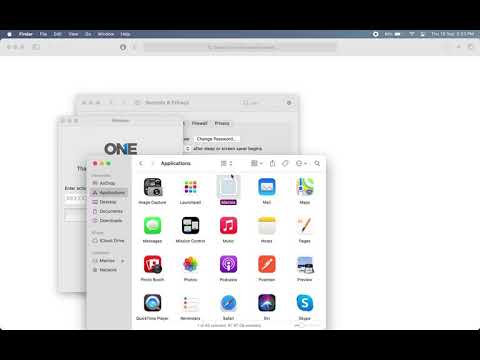
.dmg फ़ाइल पर डबल-क्लिक करें और ऐप को Applications में खींचें। macOS आपका एडमिन पासवर्ड मांग सकता है।
3
सुरक्षा सेटिंग में अनुमति दें
System Settings → Privacy & Security → ऐप के नाम के पास "Open Anyway" पर क्लिक करें।
4
अनुमतियाँ दें
जब संकेत मिले तो स्क्रीन रिकॉर्डिंग, एक्सेसिबिलिटी और फुल डिस्क एक्सेस को अनुमति दें। प्रत्येक अनुमति से संबंधित सुविधाएँ सक्रिय होती हैं।
5
अकाउंट की दर्ज करें
अपने डैशबोर्ड से अद्वितीय की दर्ज करें। डेटा सिंक तुरंत शुरू हो जाएगा।
इंस्टॉलेशन गाइड
Mac के लिए ऐप इंस्टॉलेशन गाइड
अनइंस्टॉल गाइड
Mac के लिए अनइंस्टॉलेशन गाइड
उपयोगी सुझाव
Mac सेटअप सुझाव
🔐Full Disk Access सबसे अधिक महत्वपूर्ण है
Full Disk Access के बिना कई फ़ाइल-गतिविधि सुविधाएँ सीमित रह जाती हैं। इसे System Settings → Privacy & Security → Full Disk Access में जाकर अनुमति दें।
🍎ऐपle Silicon (M1/M2/M3)
यह ऐप Apple Silicon पर नेटिव रूप से चलता है। यदि macOS Rosetta के बारे में पूछे, तो बेहतर प्रदर्शन के लिए "Open" पर क्लिक करें — Rosetta के बिना।
🔄macOS अपडेट के बाद
macOS के बड़े अपडेट ऐप की अनुमतियाँ रीसेट कर सकते हैं। यदि डेटा सिंक होना बंद हो जाए, तो Privacy & Security सेटिंग में जाकर अनुमतियाँ पुनः दें।
समस्या निवारण
Mac से जुड़े सामान्य प्रश्न
Terminal में चलाएं: xattr -cr /ऐपlications/TheOneSpy.app. यह macOS क्वारंटाइन फ्लैग हटा देता है। इसके बाद Applications फ़ोल्डर से खोलें।
ऐसा तब होता है जब ऐप Applications फ़ोल्डर में नहीं होती (जैसे, सीधे DMG से चलाई जाती है)। पहले इसे Applications में ले जाएँ, फिर वहाँ से खोलें।
ऐप को प्रत्येक macOS उपयोगकर्ता खाते में अलग से इंस्टॉल करना होगा। दूसरे खाते में लॉग इन करें और उसी अकाउंट की से इंस्टॉलेशन के चरणों को दोहराएँ।
TheOneSpy कैसे काम करता है
फ़ीचर वीडियो गाइड
18 हाउ-टू वीडियो — रिमोट कंट्रोल, लोकेशन ट्रैकिंग, सोशल मीडिया, डैशबोर्ड प्रबंधन और बहुत कुछ। किसी भी कार्ड पर क्लिक करके चलाएँ।
🎮 रिमोट नियंत्रण & ऐप प्रबंधन
वेब नियंत्रण
TheOneSpy से कीवर्ड या URL के आधार पर वेबसाइट ब्लॉक करें
दूरस्थ कमांड
TheOneSpy APP से दूर बैठकर कमांड कैसे भेजें
दूरस्थ नियंत्रण
सॉफ़्टवेयर की मदद से Android फ़ोन को दूर से कैसे नियंत्रित करें
ऐप प्रबंधन
TOS ऐप से ऐप्स को ब्लॉक और अनब्लॉक कैसे करें
कॉल नियंत्रण
TheOneSpy ऐप से अनचाही कॉल कैसे ब्लॉक करें
ऐप हटाना
TOS App से फ़ोन में कोई एप्लिकेशन अनइंस्टॉल कैसे करें
निष्क्रियकरण
फ़ोन में ऐप को दूर से रीसेट और निष्क्रिय करें
रिमोट हटाना
फ़ोन से TOS ऐप को दूर से हटाएँ
📍 लोकेशन & जियोफेंसिंग
GPS इतिहास
TOS ऐप से मोबाइल फ़ोन की GPS हिस्ट्री कैसे देखें
Geofencing
TheOneSpy से सुरक्षित और प्रतिबंधित क्षेत्र कैसे चिह्नित करें
📊 डैशबोर्ड, लॉग्स & डेटा
TOS Desk
TOS Desk से अपने फ़ोन के लॉग कैसे देखें
सिंक सेटिंग्स
TheOneSpy में लॉग्स सिंक सेटिंग कैसे कॉन्फ़िगर करें
डेटा बैकअप
TheOneSpy से डेटा बैकअप कैसे लें
💬 सोशल मीडिया & ऐप गतिविधि
WeChat
TheOneSpy के साथ WeChat स्क्रीन रिकॉर्डिंग
Snapchat
बिना Root के Snapchat लॉग कैसे प्राप्त करें
Snapchat
TheOneSpy App से Snapchat गतिविधियाँ कैसे देखें
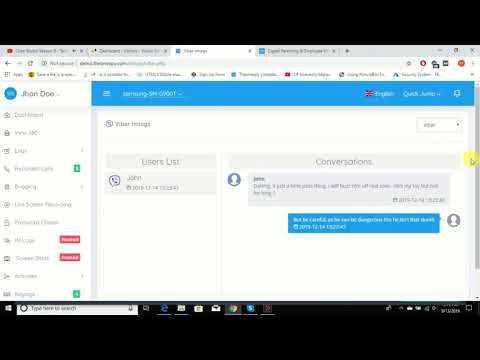
Viber
TheOneSpy App से Viber की गतिविधि कैसे देखें
Telegram
TOS App से Telegram वॉइस मैसेज कैसे देखें
सामान्य प्रश्न
अक्सर पूछे जाने वाले प्रश्न
हाँ, Android और डेस्कटॉप प्लेटफ़ॉर्म पर सेटअप के दौरान कुछ समय के लिए डिवाइस तक भौतिक पहुँच आवश्यक है। iOS के लिए iCloud क्रेडेंशियल का उपयोग किया जाता है — डिवाइस को हाथ में लेने की ज़रूरत नहीं।
TheOneSpy पृष्ठभूमि में कुशलतापूर्वक काम करता है और डिवाइस की परफॉर्मेंस या बैटरी पर बहुत कम प्रभाव डालता है। सामान्य उपयोग के दौरान अधिकांश डिवाइस पर इसकी उपस्थिति आमतौर पर ध्यान में नहीं आती।
हाँ। सेटअप करते समय दूसरे डिवाइस पर ट्यूटोरियल वीडियो खोलें। सभी वीडियो YouTube पर उपलब्ध हैं और किसी भी ब्राउज़र या YouTube ऐप पर चलाए जा सकते हैं।
ऑफलाइन होने पर ऐप डेटा को डिवाइस पर ही सुरक्षित रखता है और इंटरनेट से कनेक्शन बहाल होते ही उसे आपके डैशबोर्ड पर अपलोड कर देता है। ऑफलाइन अवधि के दौरान कोई डेटा नहीं खोता।
प्रत्येक सब्सक्रिप्शन एक डिवाइस के लिए है। एकाधिक डिवाइस के लिए प्रत्येक के लिए अलग सब्सक्रिप्शन खरीदें। मल्टी-डिवाइस मूल्य निर्धारण के लिए सपोर्ट टीम से संपर्क करें।
अपने डैशबोर्ड की सब्सक्रिप्शन सेटिंग में रिमोट अनइंस्टॉल विकल्प का उपयोग करें, या ऊपर दिए गए टैब में अपने प्लेटफॉर्म के लिए अनइंस्टॉल वीडियो देखें। Windows और Mac पर मानक सिस्टम अनइंस्टॉल भी काम करता है।
शुरुआत करने के लिए तैयार?
$18/mo से शुरू होने वाले प्लान के साथ तुरंत अकाउंट एक्सेस पाएँ। कुछ ही मिनटों में सेटअप करें और आज ही अपना पहला डैशबोर्ड डेटा देखें।