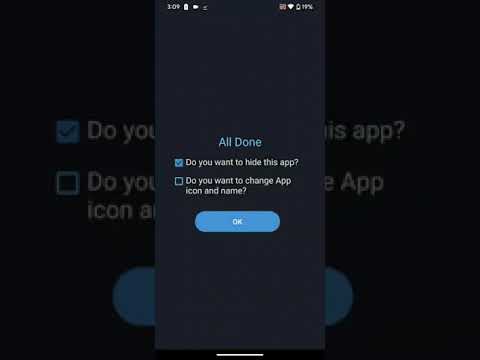
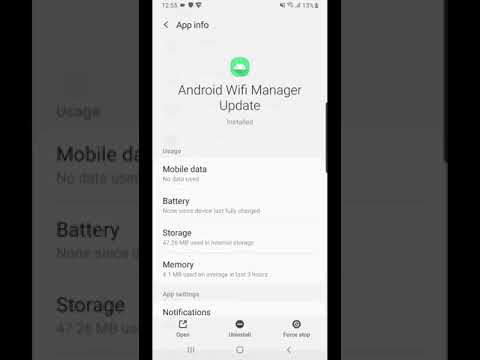
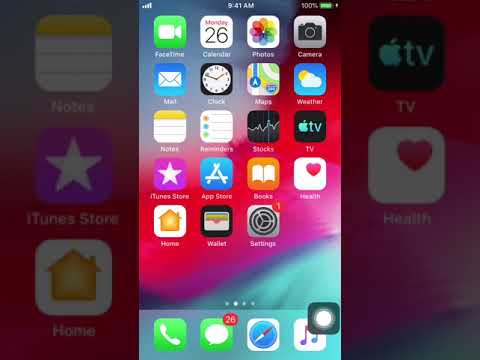
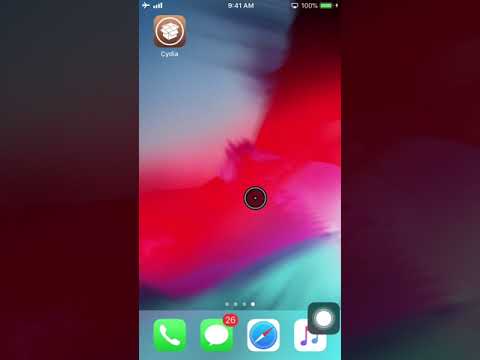
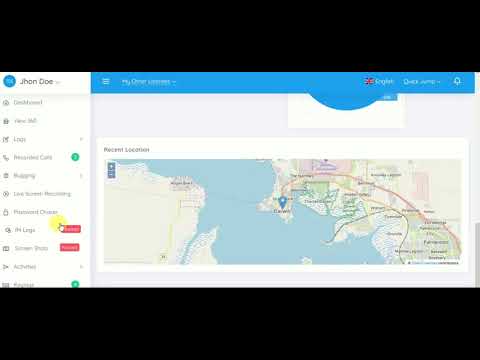
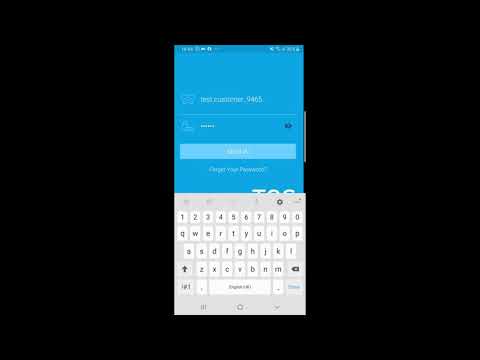
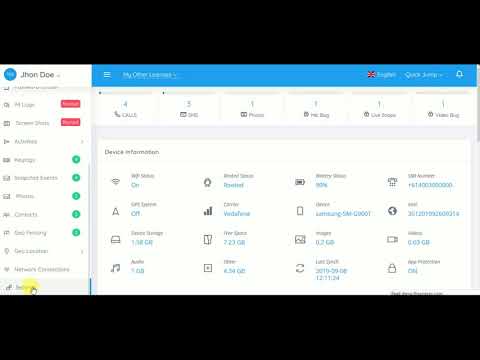
Panduan video langkah demi langkah untuk setiap platform yang didukung — Android, iOS, Windows, dan Mac. 26 tutorial yang mencakup proses instalasi, penghapusan, dan semua fitur utama.
26Video panduan
4Platform yang didukung
~5 minRata-rata waktu pemasangan
Sebelum Memulai
Apa yang Anda Butuhkan
🔑
Akun Aktif
Masuk ke dash.theonespy.com dan pastikan langganan Anda sudah aktif sebelum memulai.
📱
Akses Perangkat
Android/desktop: diperlukan akses fisik singkat ke perangkat. iOS: menggunakan kredensial iCloud — tidak perlu menyentuh perangkat sama sekali.
🔒
Kode Sandi Perangkat
Siapkan PIN atau kode kunci perangkat untuk membuka kunci dan memberikan izin yang diperlukan selama proses pemasangan.
📶
Koneksi Internet
Perangkat yang sedang disiapkan maupun perangkat Anda sendiri memerlukan koneksi internet yang aktif selama proses berlangsung.
Pengaturan Android
Pasang di Perangkat Android
Cakupan fitur lengkap mencakup panggilan, penggunaan aplikasi, riwayat lokasi, SMS, dan media sosial — semuanya dapat dilihat di dasbor Anda sejak proses pengaturan selesai.
Fitur lengkap
Android 5.0+
~5 min pemasangan
Persyaratan
✓ Android 5.0 atau lebih baru
✓ Akses fisik ke perangkat diperlukan
✓ Kode sandi atau PIN perangkat
✓ Langganan aktif
✓ Koneksi internet pada perangkat
Langkah demi Langkah
Cara Pemasangan Bekerja
1
Masuk ke Dashboard
Masuk ke dash.theonespy.com dan salin tautan pemasangan atau kode aktivasi unik Anda.
2
Aktifkan Sumber Tidak Dikenal
Pengaturan → Keamanan → aktifkan "Instal dari Sumber Tidak Dikenal" untuk browser Anda.
Ikuti petunjuk di layar untuk memberikan izin lokasi, kontak, dan aksesibilitas.
5
Hubungkan Akun Anda
Masukkan email dasbor Anda. Data akan mulai muncul di dasbor Anda dalam beberapa menit.
Panduan Instalasi
Panduan Pemasangan Aplikasi TheOneSpy untuk Android
Panduan Penghapusan Aplikasi
Panduan Penghapusan Aplikasi TheOneSpy untuk Android
Tips Profesional
Tips Pengaturan Android
⚡Perangkat Samsung
Sumber Tidak Dikenal ada di Pengaturan → Biometrik & Keamanan → Instal Aplikasi Tidak Dikenal. Aktifkan khusus untuk browser Anda.
🔋Nonaktifkan Optimasi Baterai
Pengaturan → Baterai → Optimasi Aplikasi → kecualikan aplikasi ini agar pelaporan tetap konsisten dan tidak terganggu.
📡Sinkronisasi pertama membutuhkan beberapa menit
Setelah pemasangan, biarkan perangkat terhubung ke Wi-Fi beberapa menit. Data akan muncul di dasbor setelah sinkronisasi pertama selesai.
Pemecahan Masalah
Pertanyaan Umum Seputar Android
Buka Pengaturan → Aplikasi → [browser Anda] → Pasang Aplikasi Tidak Dikenal, lalu aktifkan izinnya. Perangkat Samsung dan Xiaomi memiliki menu Keamanan tambahan yang memuat pengaturan ini.
Pastikan perangkat terhubung ke data seluler atau Wi-Fi yang aktif. Buka aplikasi dan konfirmasi bahwa email akun Anda sudah tampil. Data biasanya akan muncul dalam 2–3 menit setelah koneksi pulih.
Pada Android 13 ke atas, buka Pengaturan → Aksesibilitas → Aplikasi Terpasang. Jalurnya bisa berbeda tergantung produsen, namun aplikasi akan muncul di bagian Aksesibilitas.
Pengaturan iOS
Tinjau Aktivitas pada Perangkat iOS
Dukungan iOS bekerja melalui data cadangan iCloud — tanpa perlu instalasi langsung di perangkat. Akses kontak, riwayat panggilan, foto, dan pesan yang disinkronkan melalui iCloud sesuai ketersediaan.
Fitur terbatas (khusus iCloud)
Tidak perlu akses ke perangkat
~3 min pemasangan
Persyaratan
✓ perangkat iOS dengan iCloud diaktifkan
✓ Apple ID dan kata sandi
✓ cadangan iCloud diaktifkan
✓ Langganan aktif
⚠ Kode Autentikasi Dua Faktor (jika diaktifkan)
ℹ️
Fitur Terbatas: iOS tidak mengizinkan pemasangan perangkat lunak pemantauan secara langsung di luar App Store. TheOneSpy hanya mengakses data yang disinkronkan melalui iCloud. Untuk akses fitur lengkap, gunakan Android, Windows, atau Mac.
Masukkan email dan kata sandi Apple ID untuk akun iCloud yang terhubung dengan perangkat tersebut.
4
Verifikasi Kode 2FA
Jika autentikasi dua faktor diaktifkan, masukkan kode 6 digit dari perangkat Apple tepercaya.
5
Tinjau Data Dasbor
Data iCloud akan dimuat ke dasbor Anda. Waktunya bergantung pada frekuensi pencadangan iCloud.
Panduan Instalasi
Pasang Aplikasi TheOneSpy di iPhone
Panduan Penghapusan Aplikasi
Panduan Penghapusan Instalasi untuk iPhone
Pemecahan Masalah
Pertanyaan Umum Seputar iOS
Pastikan iCloud Backup sudah diaktifkan dan pencadangan terbaru telah selesai. Periksa Pengaturan → [nama Anda] → iCloud → iCloud Backup → cap waktu "Pencadangan Terakhir". Lakukan pencadangan manual dan tunggu 5–10 menit.
Kode 6 digit akan muncul di perangkat mana pun yang masuk ke Apple ID yang sama. Masukkan segera — kode ini kedaluwarsa dalam 30 detik.
iCloud hanya mencadangkan kategori yang diaktifkan di Pengaturan → [nama Anda] → iCloud. Pesan, Kontak, dan Foto masing-masing harus diaktifkan. Berikan waktu hingga 24 jam setelah mengaktifkannya.
Pengaturan Windows
Pasang di Komputer Windows
Mencatat ketikan, tangkapan layar, riwayat situs web, dan penggunaan aplikasi dari PC atau laptop Windows mana pun — berjalan di latar belakang tanpa mengganggu kinerja perangkat.
Fitur desktop lengkap
Windows 7 ke atas
~10 min pemasangan
Persyaratan
✓ Windows 7, 8, 10, atau 11
✓ Akses administrator ke komputer
✓ Ruang disk kosong 50 MB
✓ Langganan aktif
✓ Koneksi internet
Langkah demi Langkah
Proses Pemasangan di Windows
1
Unduh Penginstal
Masuk ke dashboard Anda, buka langganan Windows Anda, lalu unduh file setup .exe.
2
Nonaktifkan Antivirus
Nonaktifkan sementara Windows Defender atau antivirus selama proses instalasi. Aktifkan kembali segera setelah selesai.
3
Jalankan sebagai Administrator
Klik kanan file .exe → "Run as administrator". Setujui permintaan UAC saat muncul.
4
Masukkan Kunci Akun
Tempelkan kunci aktivasi unik dari dasbor Anda. Ini akan menghubungkan instalasi dengan akun Anda.
5
Selesai & Mulai Ulang
Ikuti petunjuk selanjutnya dan mulai ulang perangkat. Data akan mulai muncul di dasbor Anda dalam beberapa menit.
Panduan Instalasi
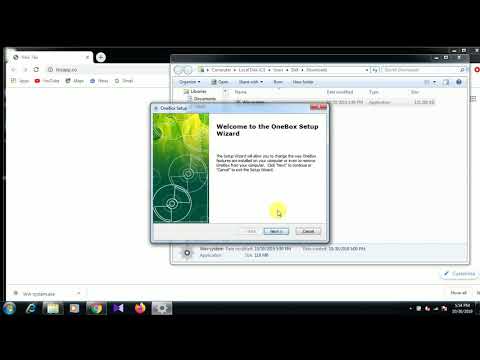
Pasang Aplikasi TheOneSpy di Perangkat Windows
Panduan Penghapusan Aplikasi
Hapus Instalasi Aplikasi TheOneSpy di Windows
Tips Profesional
Tips Pemasangan di Windows
🛡️Pengecualian Defender
Tambahkan aplikasi ke daftar pengecualian: Windows Security → Virus & threat protection → Exclusions → Add folder.
👤Beberapa akun Windows
Aplikasi ini mencatat akun pengguna tempat aplikasi dipasang. Pastikan Anda masuk ke akun yang ingin dipantau sebelum melakukan pemasangan.
📸Frekuensi tangkapan layar
Atur frekuensi tangkapan layar kapan saja melalui dasbor Anda. Mulai dengan interval 5 menit dan sesuaikan sesuai kebutuhan.
Pemecahan Masalah
Pertanyaan Umum Seputar Windows
Nonaktifkan perlindungan real-time sebelum mengunduh: Windows Security → Virus & threat protection → Manage settings → matikan. Unduh dan instal, lalu aktifkan kembali. Tambahkan folder aplikasi ke daftar Exclusions.
Klik "More info" pada peringatan SmartScreen, lalu pilih "Run anyway". Peringatan ini muncul untuk perangkat lunak yang belum memiliki jumlah unduhan yang besar — bukan indikasi adanya masalah pada file tersebut.
Mulai ulang komputer sepenuhnya setelah instalasi. Pastikan perangkat memiliki koneksi internet yang aktif dan tunggu 5 menit. Sinkronisasi pertama untuk data sebelumnya mungkin memerlukan waktu sedikit lebih lama.
Pengaturan Mac
Pasang di Komputer Mac
Merekam ketukan tombol, aktivitas penelusuran, penggunaan aplikasi, dan tangkapan layar dari macOS. Dukungan penuh untuk Apple Silicon (M1/M2/M3) dan semua Mac berbasis Intel.
Fitur desktop lengkap
macOS 10.12 Sierra+
~10 min pemasangan
Persyaratan
✓ macOS 10.12 Sierra atau lebih baru
✓ Akun administrator di Mac
✓ Ruang disk kosong 80 MB
✓ Langganan aktif
✓ Koneksi internet
Langkah demi Langkah
Proses Instalasi Mac
1
Unduh File DMG
Dari dasbor Anda, unduh installer Mac (.dmg). Simpan ke Desktop agar mudah diakses.
2
Buka dan Instal
Klik dua kali file .dmg, lalu seret aplikasi ke folder Applications. macOS mungkin akan meminta kata sandi admin Anda.
3
Izinkan di Keamanan
Pengaturan Sistem → Privasi & Keamanan → klik "Open Anyway" di sebelah nama aplikasi.
4
Berikan Izin
Berikan izin untuk Perekaman Layar, Aksesibilitas, dan Akses Disk Penuh saat diminta. Masing-masing izin akan mengaktifkan fitur yang berkaitan.
5
Masukkan Kunci Akun
Masukkan kunci unik dari dasbor Anda. Sinkronisasi data dimulai segera setelah itu.
Panduan Instalasi
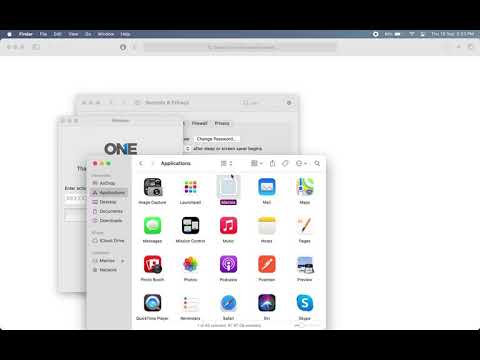
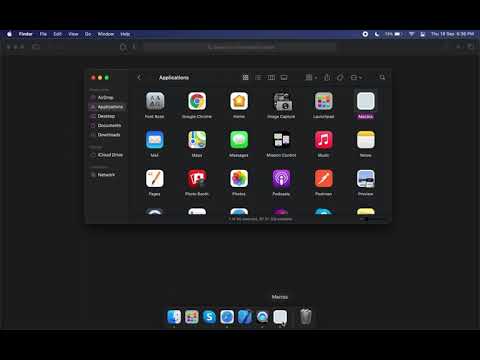
Panduan Pemasangan Aplikasi untuk Mac
Panduan Penghapusan Aplikasi
Panduan Penghapusan Instalasi untuk Mac
Tips Profesional
Tips Pengaturan Mac
🔐Akses Disk Penuh adalah yang paling penting
Tanpa izin Full Disk Access, banyak fitur aktivitas file yang tidak dapat berfungsi penuh. Aktifkan melalui System Settings → Privacy & Security → Full Disk Access.
🍎Aplikasile Silicon (M1/M2/M3)
Aplikasi ini berjalan secara native di Apple Silicon. Jika macOS menampilkan pertanyaan tentang Rosetta, klik "Open" tanpa Rosetta untuk performa terbaik.
🔄Setelah pembaruan macOS
Pembaruan besar macOS dapat mengatur ulang izin aplikasi. Jika data berhenti tersinkronisasi, buka kembali menu Privasi & Keamanan dan berikan izin kembali.
Pemecahan Masalah
Pertanyaan Umum Seputar Mac
Jalankan di Terminal: xattr -cr /Aplikasilications/TheOneSpy.app. Langkah ini akan menghapus tanda karantina macOS. Setelah itu, buka aplikasi dari folder Applications.
Hal ini terjadi ketika aplikasi tidak berada di folder Applications (misalnya, dijalankan langsung dari DMG). Pindahkan terlebih dahulu ke folder Applications, lalu buka dari sana.
Aplikasi harus dipasang secara terpisah di setiap akun pengguna macOS. Masuk ke akun lain dan ulangi langkah instalasi menggunakan kunci akun yang sama.
Cara Kerja TheOneSpy
Panduan Video Fitur
18 video panduan yang mencakup kendali jarak jauh, pelacakan lokasi, media sosial, pengelolaan dasbor, dan banyak lagi. Klik kartu mana saja untuk memutar.
🎮 Kendali Jarak Jauh & Pengelolaan Aplikasi
Kontrol Web
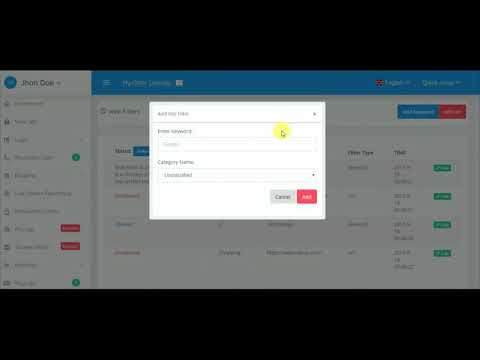
Blokir Situs Web Berdasarkan Kata Kunci atau URL dengan TheOneSpy
Perintah Jarak Jauh
Cara Mengirim Perintah dari Jarak Jauh dengan Aplikasi TheOneSpy
Kontrol Jarak Jauh
Cara Mengelola Ponsel Android dari Jarak Jauh dengan Perangkat Lunak
Manajemen Aplikasi
Cara Memblokir dan Membuka Blokir Aplikasi dengan TOS App
Kontrol Panggilan
Cara Memblokir Panggilan yang Tidak Diinginkan dengan Aplikasi TheOneSpy
Penghapusan Aplikasi
Cara Menghapus Aplikasi dari Ponsel Menggunakan Aplikasi TOS
Penonaktifan
Reset dan Nonaktifkan Aplikasi di Perangkat dari Jarak Jauh
Penghapusan Jarak Jauh
Hapus Aplikasi TOS dari Ponsel Secara Jarak Jauh
📍 Lokasi & Geofencing
Riwayat GPS
Cara Melihat Riwayat GPS Ponsel dengan TOS App
Geofencing
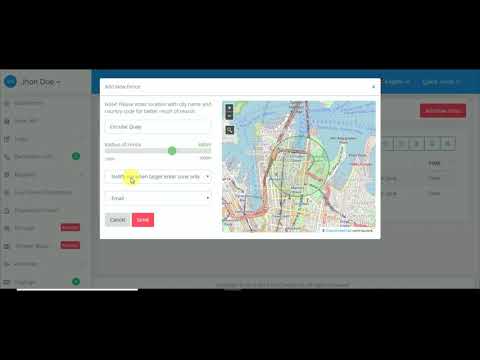
Cara Menandai Area Aman dan Terlarang dengan TheOneSpy
📊 Dasbor, Riwayat & Data
TOS Desk
Cara Memeriksa Log dari Ponsel Anda dengan TOS Desk
Pengaturan Sinkronisasi
Cara Mengatur Sinkronisasi Log dengan TheOneSpy
Pencadangan Data
Cara Melakukan Pencadangan Data dengan TheOneSpy
💬 Media Sosial & Pemantauan Aplikasi
WeChat
Perekaman Layar WeChat dengan TheOneSpy
Snapchat
Cara Mengakses Log Snapchat Tanpa Root
Snapchat
Cara Memantau Aktivitas Snapchat dengan Aplikasi TheOneSpy
Viber
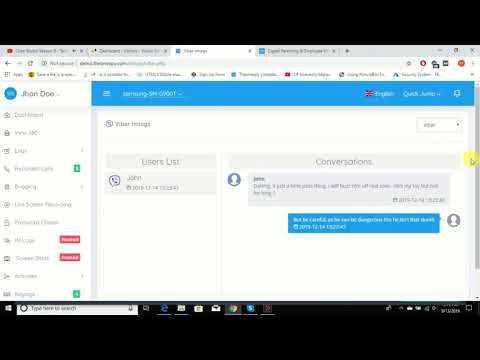
Cara Memantau Aplikasi Viber dengan TheOneSpy
Telegram
Cara Memantau Pesan Suara Telegram dengan Aplikasi TOS
FAQ
Pertanyaan yang Sering Diajukan
Ya, untuk perangkat Android dan desktop, akses fisik singkat diperlukan selama proses pengaturan. Untuk iOS, kredensial iCloud digunakan sebagai gantinya — tidak perlu menyentuh perangkat.
TheOneSpy berjalan secara efisien di latar belakang dengan dampak minimal terhadap performa atau daya baterai. Penggunaannya umumnya tidak terasa pada sebagian besar perangkat dalam kondisi operasi normal.
Ya. Buka video panduan di perangkat kedua saat Anda mengerjakan perangkat yang sedang dikonfigurasi. Semua video tersedia di YouTube dan dapat diputar di browser manapun atau melalui aplikasi YouTube.
Aplikasi menyimpan data secara lokal saat perangkat tidak terhubung ke internet, lalu mengunggahnya ke dasbor Anda begitu koneksi kembali tersedia. Tidak ada data yang hilang selama periode offline.
Setiap langganan mencakup satu perangkat. Untuk beberapa perangkat, beli langganan terpisah untuk masing-masing. Hubungi tim dukungan untuk informasi harga multi-perangkat.
Gunakan opsi penghapusan jarak jauh di pengaturan langganan dasbor Anda, atau tonton video panduan penghapusan untuk platform Anda di tab di atas. Penghapusan standar melalui sistem juga dapat digunakan di Windows dan Mac.
Siap untuk Memulai?
Paket mulai $18/mo dengan akses akun langsung. Siap dalam hitungan menit dan lihat data dasbor pertama Anda hari ini.